

پیکربندی امن Mobile با استفاده از GrapheneOS
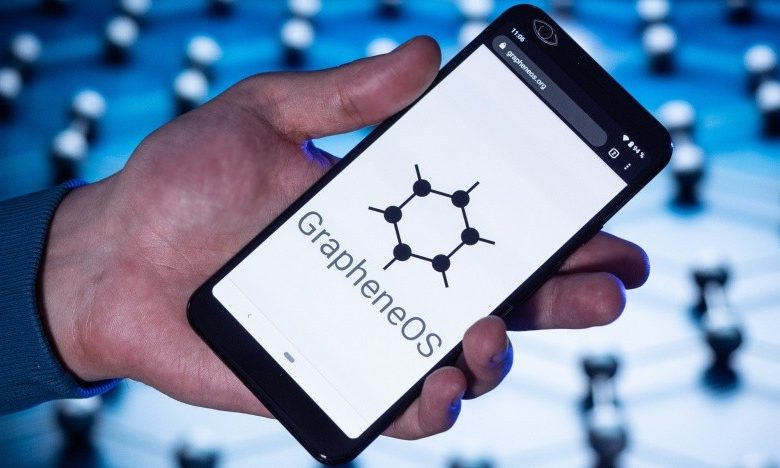
پیش از ورود به فرآیند راهاندازی، ضروری است درک کنیم که چرا GrapheneOS نسبت به Android استاندارد متمایز است و چرا گزینهای ایدهآل برای کاربرانی محسوب میشود که به حریم خصوصی اهمیت میدهند.
GrapheneOSیک سیستمعامل متمرکز بر امنیت و حریم خصوصی است که جایگزین Stock OS دستگاه میشود و سطح بالاتری از محافظت در برابر بدافزارها، رهگیری و دسترسی غیرمجاز به دادهها ارائه میدهد.
بر خلاف سیستمهای معمول Android، GrapheneOS از پایه بهگونهای طراحی شده است که:
- ایزولهسازی اپلیکیشنها بهگونهای انجام میشود که هیچ برنامهای نتواند به دادههای برنامه دیگر دسترسی پیدا کند.
- دادههای پسزمینه محدود میشوند تا میزان رهگیری ناخواسته به حداقل برسد.
- کنترل دقیق و جزءبهجزء بر مجوزها فراهم است و به شما امکان میدهد تعیین کنید هر اپلیکیشن به چه منابعی دسترسی داشته باشد.
هر تصمیمی که در مراحل اولیه راهاندازی میگیرید، تأثیر مستقیمی بر حریم خصوصی و امنیت شما دارد. با دقت در این مراحل، شما صرفاً یک دستگاه را روشن نمیکنید—بلکه یک محیط دیجیتالِ ایمن ایجاد میکنید که در آن:
- دادههای شخصی محافظت میشوند.
- اعلانها و اپلیکیشنها بهصورت مجزا و ایزوله مدیریت میشوند.
- سطوح بالقوه حمله به حداقل میرسند.
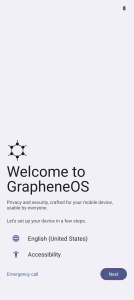
اکنون از همان نقطهای ادامه میدهیم که پیشتر متوقف شدیم — صفحه Welcome to GrapheneOS در این مرحله:
- دستگاه شما با موفقیت وارد محیط GrapheneOS شده است.
- آمادهاید که فرآیند راهاندازی اولیه را آغاز کنید.
- این مرحله به شما امکان میدهد تنظیمات ترجیحی حریم خصوصی را پیکربندی کنید، بهصورت ایمن به شبکه Wi-Fi متصل شوید، و تصمیم بگیرید که آیا میخواهید وارد حسابهای کاربری شوید یا خیر.
اجازه دهید هر صفحهٔ راهاندازی را با دقت بررسی کنیم تا از دستیابی به حداکثر حریم خصوصی و آغازِ روانِ کار با GrapheneOS اطمینان حاصل شود.

گام ۱ – پس از پایان فرآیند نصب، دستگاه وارد محیط GrapheneOS میشود و برای انجام تنظیمات اولیه آماده خواهد بود.
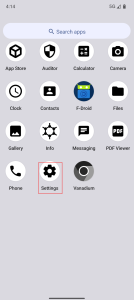
گام ۲ – به منوی Apps رفته و بخش Settings را باز کنید—از همینجا فرایند شخصیسازی دستگاه و تنظیم ترجیحات حریم خصوصی آغاز میشود.
گام ۳ – به بخش Security & Privacy بروید تا به گزینههای کلیدی مرتبط با حفاظت از دستگاه و دادهها دسترسی پیدا کنید.
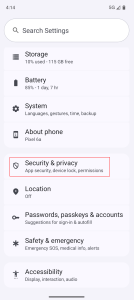
گام ۴ – گزینه Device Unlock را انتخاب کنید تا نحوه دسترسی و ایمنسازی تلفن همراه خود را مدیریت کنید.
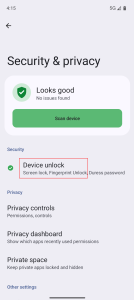
گام ۵ – گزینهٔ Screen Lock را انتخاب کنید تا روش قفلگشایی دستگاه را تنظیم یا تغییر دهید.
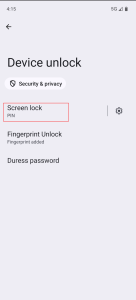
گام ۶ – گزینهٔ Scramble PIN Input Layout را فعال کنید تا چیدمان صفحهکلید عددی بهصورت تصادفی تغییر کند و سطح امنیت دستگاه افزایش یابد.
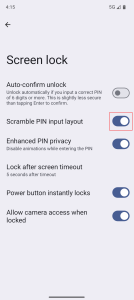
گام ۷ – به مرحلهٔ قبل بازگردید و گزینهٔ Exploit Protection را انتخاب کنید تا به تنظیمات امنیتی پیشرفتهای دسترسی یابید که به محافظت دستگاه در برابر انواع حملات کمک میکنند.
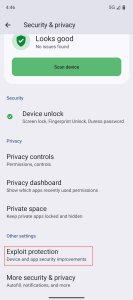
گام ۸ – گزینه Auto Reboot را انتخاب کنید تا قابلیت راهاندازی مجدد خودکار دستگاه پس از بهروزرسانیهای حیاتی یا رویدادهای امنیتی فعال شود.
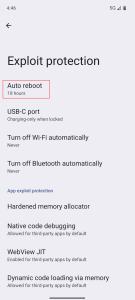
گام ۹ – یک زمان برای راهاندازی مجدد خودکار انتخاب کنید—برای مثال ۱۸ ساعت—تا دستگاه بتواند بدون ایجاد اختلال در استفادهٔ شما، بهصورت ایمن ریاستارت شود.
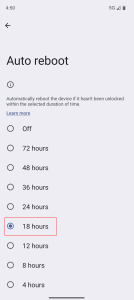
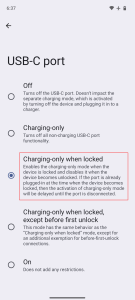
گام ۱۰ – به مرحلهٔ قبل بازگردید و گزینهٔ USB-C port را انتخاب کنید.
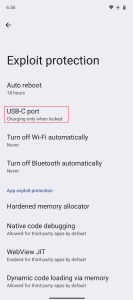
گام ۱۱ – گزینهٔ Charging-Only When Locked را انتخاب کنید تا دستگاه تنها در حالت قفل، امکان شارژ داشته باشد و از هرگونه دسترسی غیرمجاز به دادهها از طریق USB جلوگیری شود.
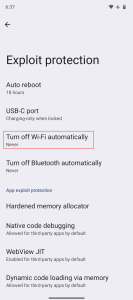
گام ۱۲ – به مرحلهٔ قبل بازگردید و گزینهٔ Turn Off Wi-Fi Automatically را انتخاب کنید تا رفتار Wi-Fi دستگاه را مدیریت کرده و سطح حریم خصوصی را افزایش دهید.
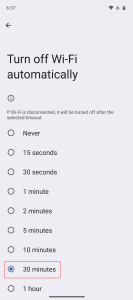
گام ۱۳ – مدتزمان موردنظر را بر اساس الگوی استفادهٔ خود انتخاب کنید—برای مثال ۳۰ دقیقه—تا پس از پایان این بازه، اتصال Wi-Fi بهصورت خودکار غیرفعال شود و بدین ترتیب مصرف انرژی کاهش یافته و سطح حریم خصوصی افزایش یابد.
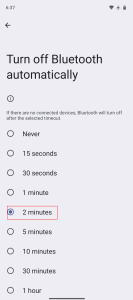
گام ۱۴ – به مرحلهٔ قبل بازگردید و گزینهٔ Turn Off Bluetooth Automatically را انتخاب کنید تا فعالیت Bluetooth را مدیریت کرده و سطح امنیت و حریم خصوصی دستگاه را افزایش دهید.
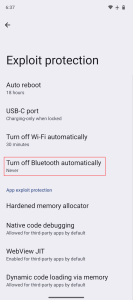
گام ۱۵ – مدتزمانی متناسب با الگوی استفادهٔ خود انتخاب کنید؛ پس از پایان این بازه، قابلیت Bluetooth بهصورت خودکار غیرفعال میشود تا مصرف انرژی کاهش یابد و حریم خصوصی حفظ شود.
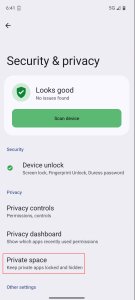
گام ۱۶ – به مرحلهٔ قبل بازگردید و گزینهٔ Private Space را انتخاب کنید تا به یک محیط امن و ایزوله برای اپلیکیشنها و دادهها دسترسی پیدا کنید.
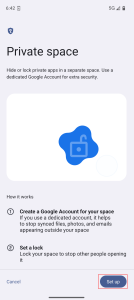
گام ۱۷ – دکمهٔ Set Up را در پایین صفحه انتخاب کنید تا فرآیند ایجاد Private Space آغاز شود.
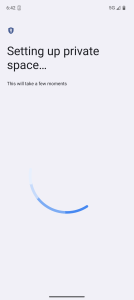
گام ۱۸ – صفحهای با پیام “Setting up Private Space…” نمایش داده میشود، در حالی که محیط ایمن و ایزولهٔ شما در حال ایجاد شدن است.
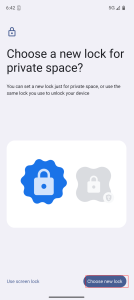
گام ۱۹ – روی دکمه Choose New Lock ضربه بزنید تا یک روشِ امن برای بازگشایی Private Space تنظیم کنید.
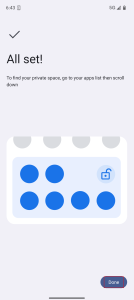
گام ۲۰ – زمانی که صفحهٔ All Set ظاهر شد، برای تکمیل پیکربندی Private Space روی دکمهٔ Done ضربه بزنید.
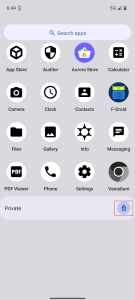
گام ۲۱ – App Drawer را باز کنید و روی آیکون Lock ضربه بزنید تا به Private Apps درون Private Space دسترسی پیدا کنید.
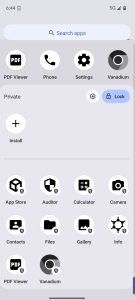
گام ۲۲ – تمامی Private Apps شما نمایش داده خواهند شد و به شما امکان میدهند به برنامهها و دادههایی که در Private Space ایزوله شدهاند دسترسی داشته باشید.
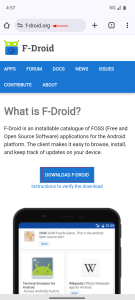
گام ۲۳ – مرورگر خود را باز کنید، به f-droid.org بروید و روی دکمهٔ Download F-Droid ضربه بزنید تا فروشگاه برنامههای متنباز را دریافت کنید.
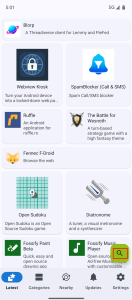
گام ۲۴ – این رابط کاربری برنامهٔ F-Droid است. آیکون جستجو (هایلایتشده با رنگ سبز) در پایینِ سمت راست به شما امکان میدهد هر برنامهای را که در F-Droid موجود است جستجو کنید.
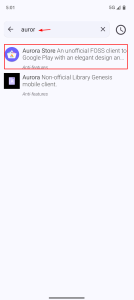
گام ۲۵ – در F-Droid، عبارت Aurora Store را جستجو کنید و روی اولین مورد در نتایج جستجو ضربه بزنید.
گام ۲۶ – روی دکمهٔ Install ضربه بزنید تا Aurora Store روی دستگاه شما دانلود و نصب شود.
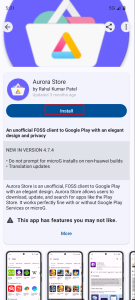
گام ۲۷ – روی Install ضربه بزنید تا فرایند نصب آغاز شود.
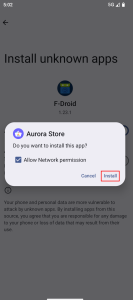
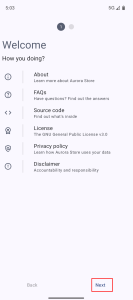
مرحله ۲۸ – برای ادامه و رفتن به مرحله بعد، روی گزینهٔ Next ضربه بزنید.
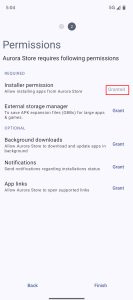
مرحله ۲۹ – در صفحهٔ سطوح دسترسی مربوط به Aurora Store، لازم است مجوزهای موردنیاز — مانند مجوز Installer برای امکان نصب برنامهها — را اعطا کنید.
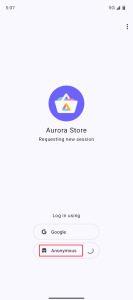
مرحله ۳۰ – در این مرحله صفحهٔ ورود به Aurora Store نمایش داده میشود، جایی که میتوانید برای حفظ حریم خصوصی بیشتر، بدون استفاده از حساب Google، گزینهٔ ورود ناشناس (Anonymous Login) را انتخاب کنید.
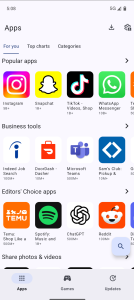
مرحله ۳۱ – اکنون میتوانید هر برنامهای را که نیاز دارید، بهصورت مستقیم روی دستگاه خود مرور کرده و دانلود کنید.
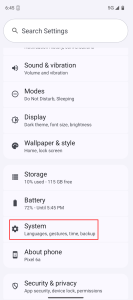
مرحله ۳۲ – روی گزینهٔ System ضربه بزنید تا به تنظیمات سیستمی دسترسی پیدا کرده و قابلیتهای اصلی دستگاه را مدیریت کنید.
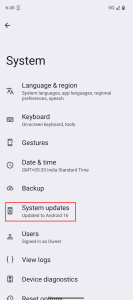
مرحله ۳۳ – این بخش مربوط به «بهروزرسانیهای سیستم» در تنظیمات اندروید است؛ جایی که میتوانید آخرین بهروزرسانیهای سیستمعامل و وصلههای امنیتی را بررسی و نصب کنید. در حال حاضر، دستگاه نشان میدهد که به نسخهٔ Android 16 بهروزرسانی شده است.
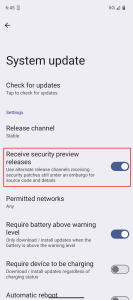
مرحله ۳۴ – این گزینه به شما اجازه میدهد در نسخههای پیشنمایش امنیتی GrapheneOS ثبتنام کنید؛ با فعالسازی آن، پیش از انتشار عمومی، بهروزرسانیها و وصلههای امنیتی زودهنگام دریافت میکنید. در صورت غیرفعال بودن، دستگاه تنها بهروزرسانیهای عادی و پایدار را دریافت خواهد کرد.
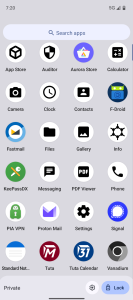
مرحله ۳۵ – این بخش «کشوی برنامههای Private Space در GrapheneOS» را نشان میدهد؛ جایی که برنامهها و دادهها بهصورت کامل ایزوله و جدا از محیط اصلی نگهداری میشوند. نوار Private امکان قفلکردن فوری این فضای خصوصی را فراهم میکند و آیکون چرخدنده نیز تنظیمات مربوط به سفارشیسازی این فضا را باز میکند.
نتیجهگیری
با موفقیت نصب و راهاندازی GrapheneOS بر روی دستگاه شما، تکمیل دقیق مراحل پیکربندی اولیه این امکان را فراهم میکند که تنظیمات حریم خصوصی را مطابق نیاز خود اعمال کنید، بهصورت ایمن به شبکهٔ Wi-Fi متصل شوید و ورود به حسابها را بر اساس سطح راحتی و سیاست شخصی خود مدیریت نمایید.
در این مرحله همچنین میتوانید گزینههای پیشرفتهٔ حریم خصوصی را بررسی کنید، از جمله محدودسازی دسترسیهای برنامهها، فعالسازی حفاظتهای شبکه در سطح سیستمعامل، و استفاده از Private Space برای نگهداری برنامهها و دادههای حساس.
صرف زمان برای انجام این مراحل اولیه تضمین میکند که دستگاه شما با یک پایهٔ قدرتمند امنیتی و حریم خصوصی شروع به کار کند و ردیابی، دسترسی پسزمینه به دادهها و آسیبپذیریهای احتمالی را به حداقل برساند. با دقت در این تنظیمات اولیه، شما تنها در حال راهاندازی یک گوشی نیستید؛ بلکه در حال ساخت یک محیط دیجیتال شخصی هستید که امنیت شما را در اولویت قرار میدهد، کنترل شما بر دادهها را افزایش میدهد و از قابلیتهای امنیتمحور و منحصربهفرد GrapheneOS به بهترین شکل بهرهبرداری میکند.